 雨落玖玖の小站
 常规压缩包的解压教程(安卓)
 雨落玖玖
雨落玖玖
应该选择哪个解压工具?
MT管理器:支持解压图种压缩包,后台解压较慢
缺点:解压速度较慢
RAR:支持解压图种压缩包,相比于MT管理器解压速度较快,支持后台解压
缺点:没有搜索功能,不支持输入路径一键跳转
ZArchiver Pro:不支持解压图种压缩包
ZArchiver:不支持解压图种压缩包
解压专家:不支持解压图种压缩包
第一步:下载好压缩包,并使用解压工具打开
如何打开压缩包?
大部分软件下载好文件之后都可以使用 其他应用打开 的方式来找到下载好的压缩包
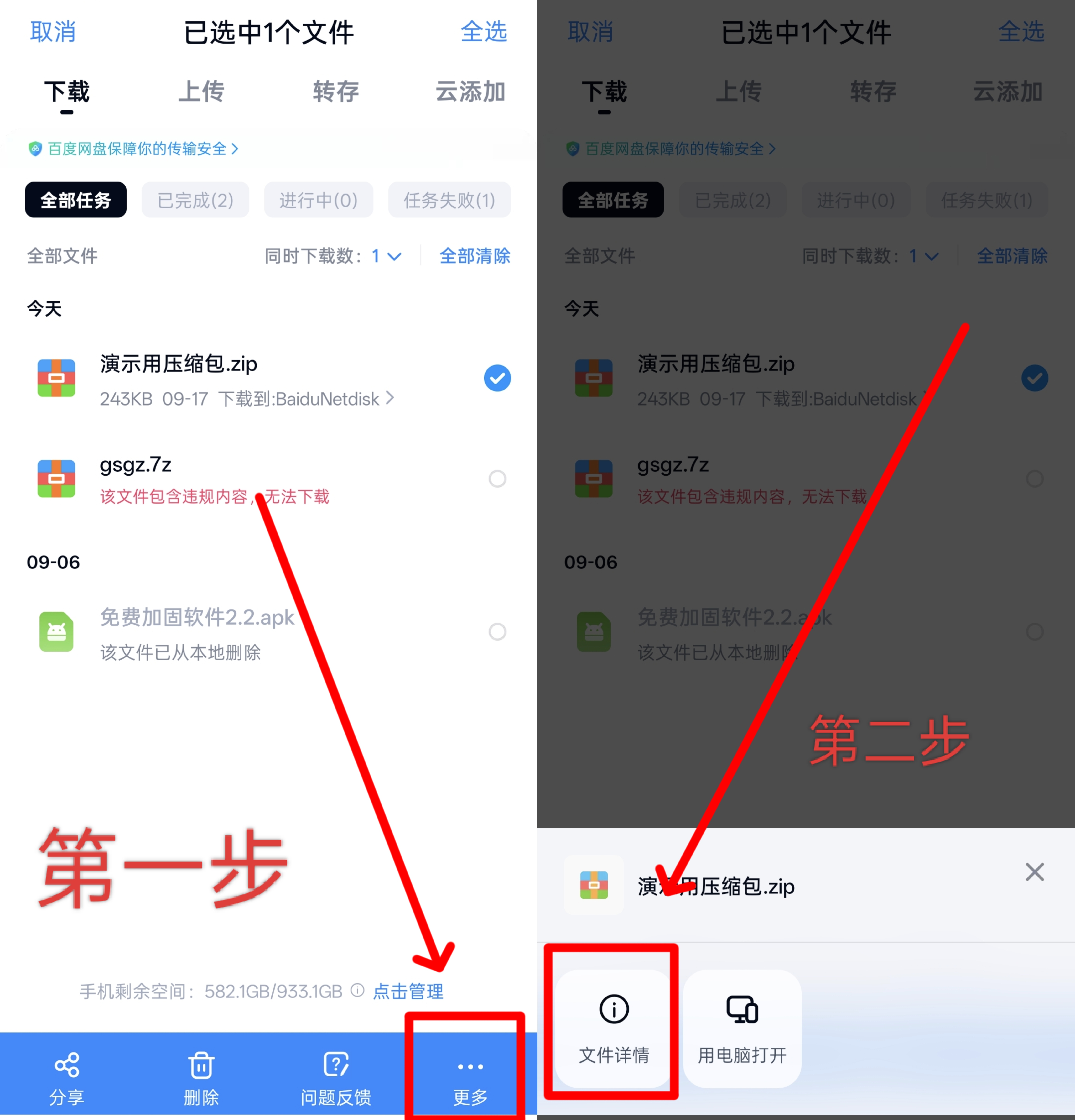
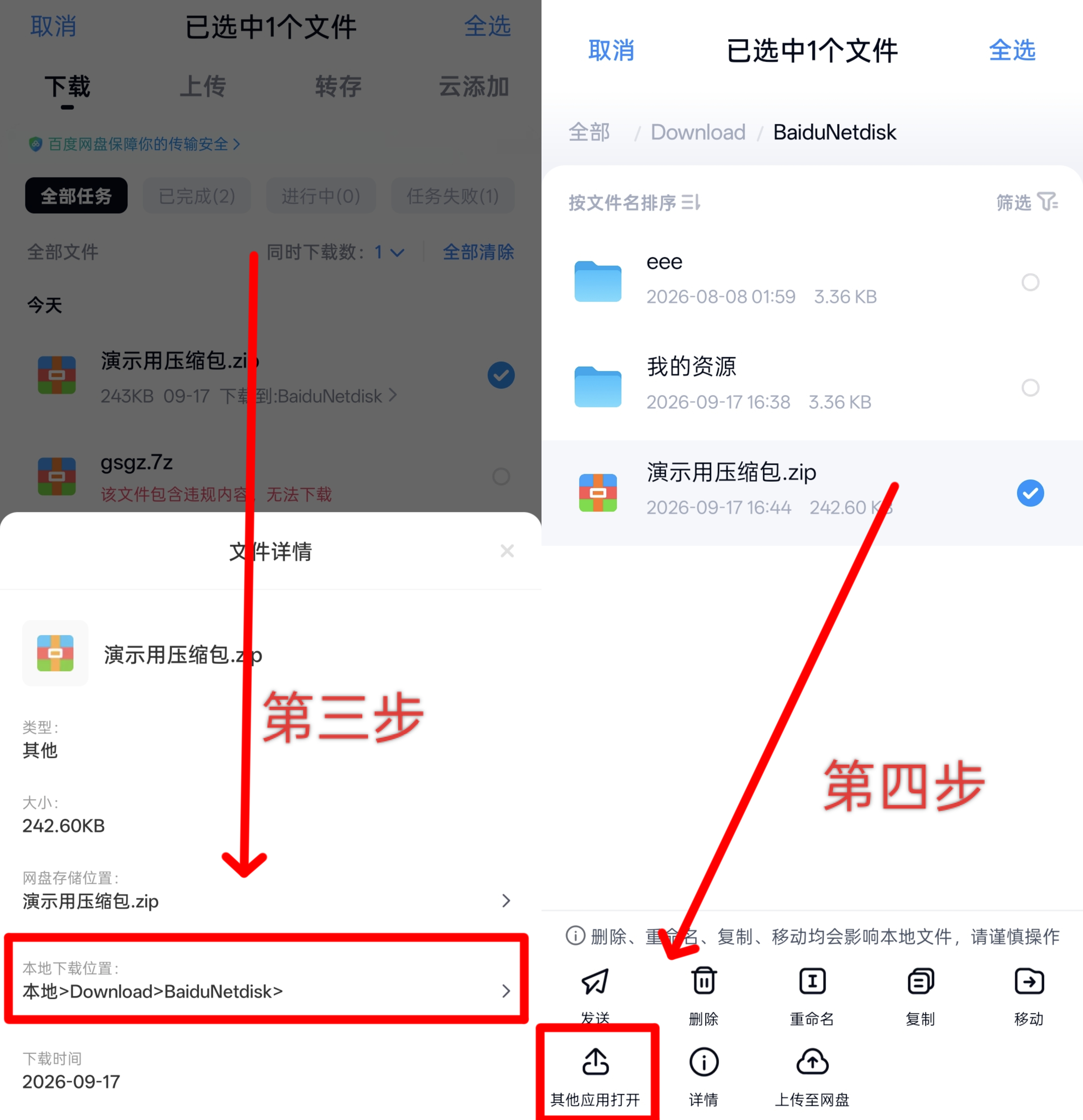
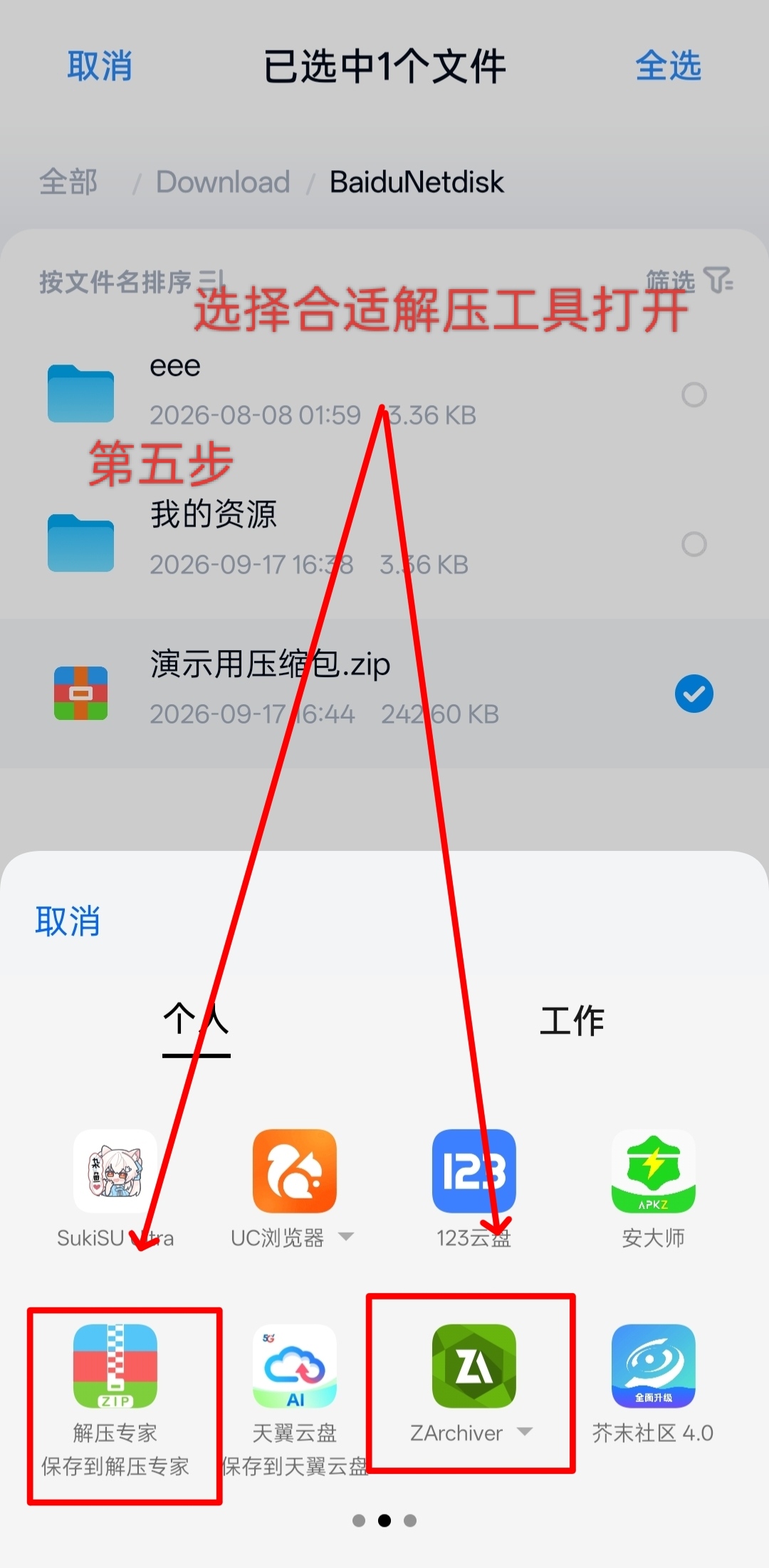

无法通过使用 '其他应用打开' 的方式来打开压缩包的,可使用查找特定路径的方法来找到压缩包
主流网盘的文件保存路径(下载的文件会保存到以下路径):
百度网盘:/storage/emulated/0/Download/BaiduNetdisk/
夸克网盘:/storage/emulated/0/Download/QuarkDownloads/CloudDrive/
UC网盘:/storage/emulated/0/Download/UCDownloads/CloudDrive/
123网盘:/storage/emulated/0/Download/123云盘/
QQ下载的文件保存路径:
/storage/emulated/0/Android/data/com.tencent.mobileqq/Tencent/QQfile_recv/
注:从Android 11(安卓11)及更高的版本无法直接访问其他应用的私有目录,如需访问,可获取 Root 权限,或通过 ADB/Shizuku 授予 Shell 权限后,使用 MT管理器 进行操作
浏览器下载的文件保存路径:
/storage/emulated/0/Download/
注:路径开头的 /storage/emulated/0/,就是手机的“内部存储”,在文件管理器里通常显示为“本地”“内部存储”“手机存储”或“我的手机”。在网盘 App 里为了简洁,可能只显示成:本地
总之:
本地= 内部存储 = /storage/emulated/0/
第二步:解压
打开解压软件之后,直接点击压缩包进行解压即可
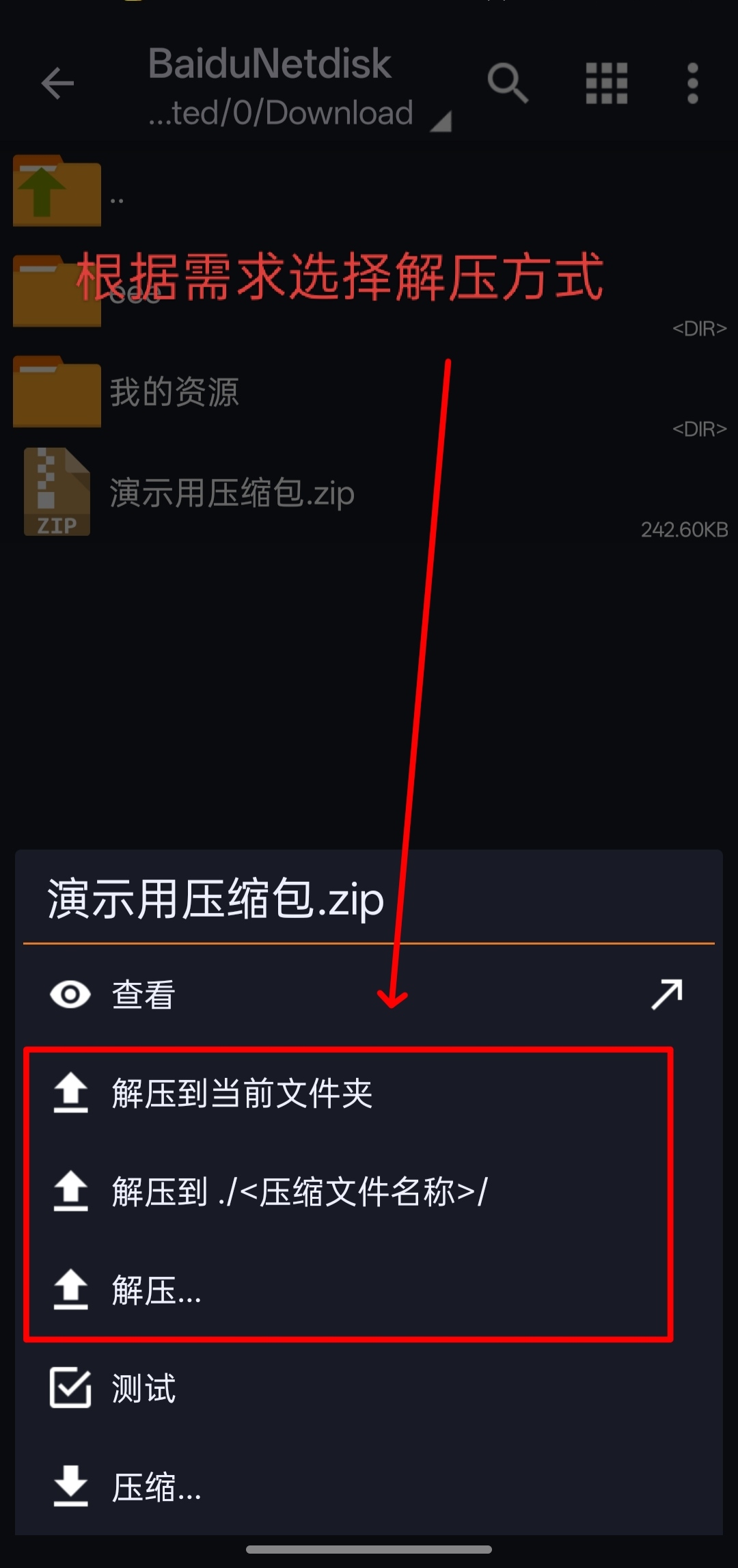
这三种解压方式有什么区别?
解压到当前文件夹
直接解压到压缩包所在的当前目录
缺点:如果压缩包内部没有顶层文件夹,里面的文件会直接散落在当前目录,解压后的文件容易和当前目录已有文件混在一起
解压到./<压缩文件名称>/
在当前目录下新建一个与压缩包同名的文件夹,然后解压进去
解压...
解压到你自己选择的目录,如果你认为压缩包所在目录太复杂,不好找,可以使用此选项解压到特定的目录
解压失败怎么办?
可能是以下原因导致的
1.压缩包损坏
如果是下载途中导致的压缩包损坏,重新下载压缩包可解决
也有可能是上传者上传了损坏的压缩包
2.当前使用的解压软件不支持解压当前压缩包
更换解压软件可解决,建议使用:RAR,ZArchiver,ZArchiver Pro,MT管理器
3.解压方式错误
如果是分卷压缩包,请确保前缀一致,且所有压缩包文件放在同一目录,解压001,否则会解压失败
4.密码错误
输入正确的密码可解决
5.存储空间不足
清理手机的存储空间可解决
不知道解压密码怎么办?
1.使用 解压专家 查找密码
2.暴力破解密码(不推荐)
适用于简单的密码,比如:123456
最后更新:2026-09-22
暂无评论,快来抢沙发吧!